1、下载客户端
打开链接 https://www.huburpa.com/download-center
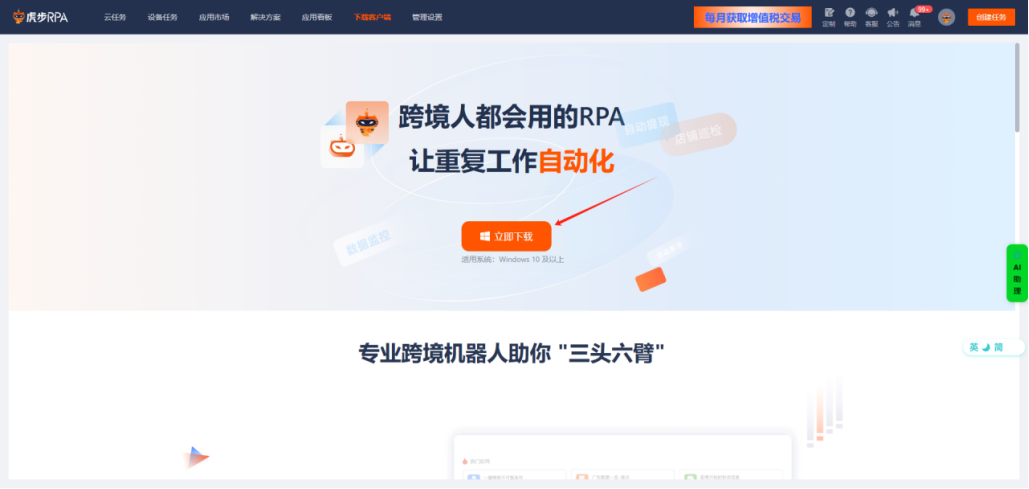
下载桌面安装包
下载完安装包后,直接安装
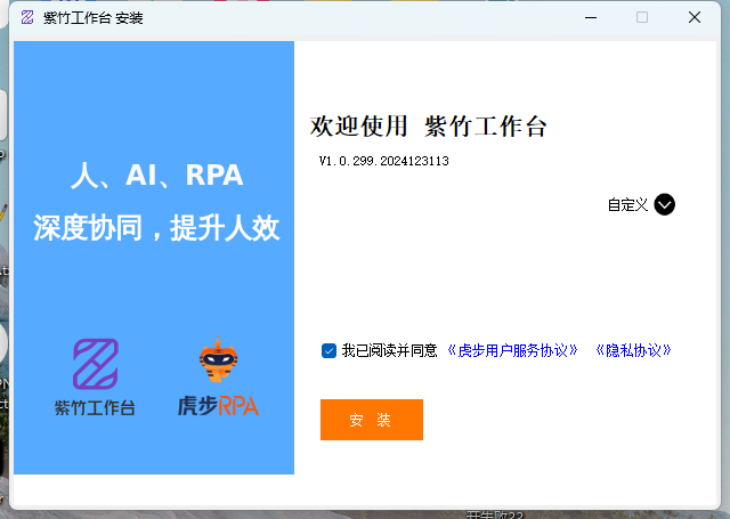
安装
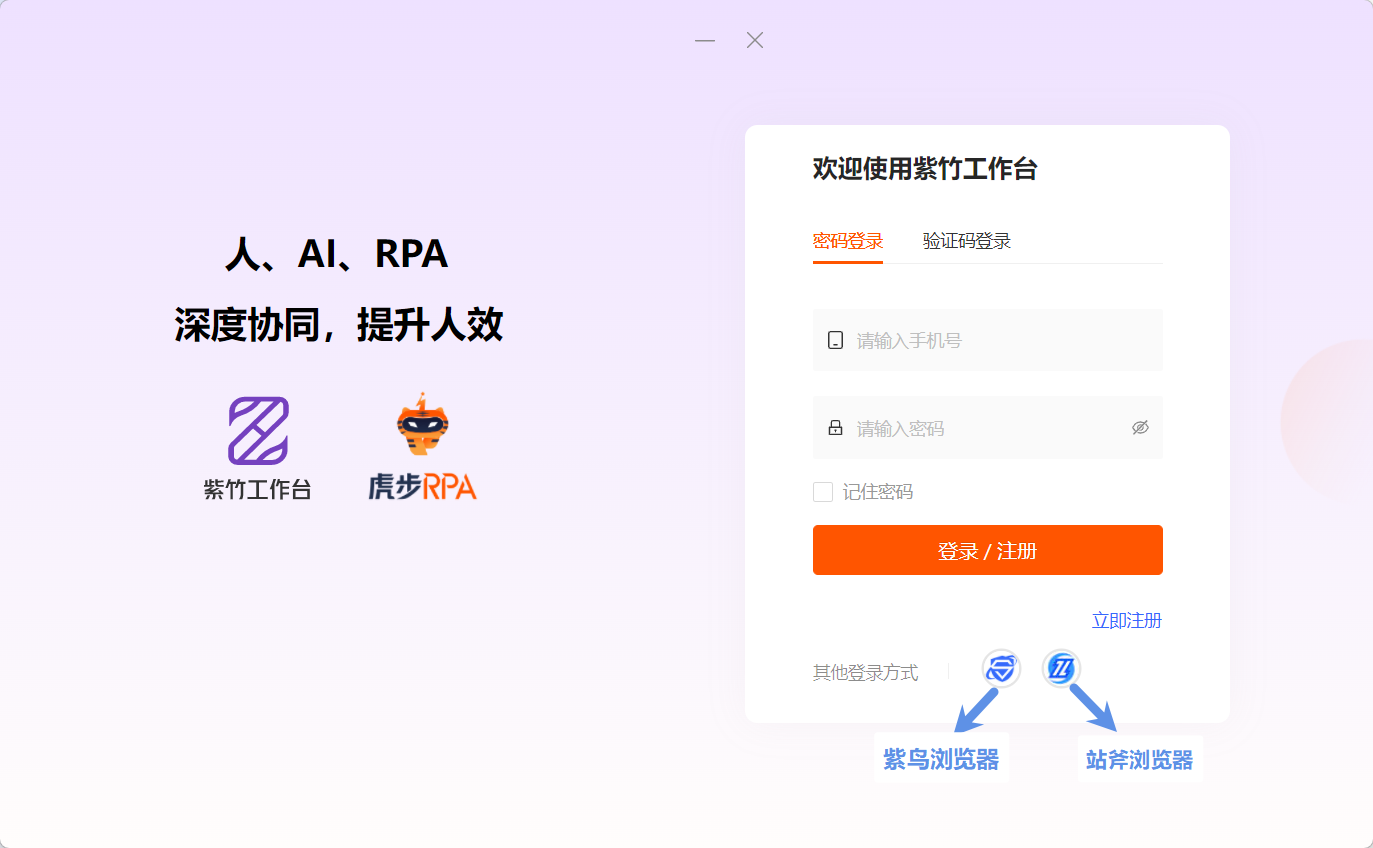
安装成功会打开登录页面
2、登录
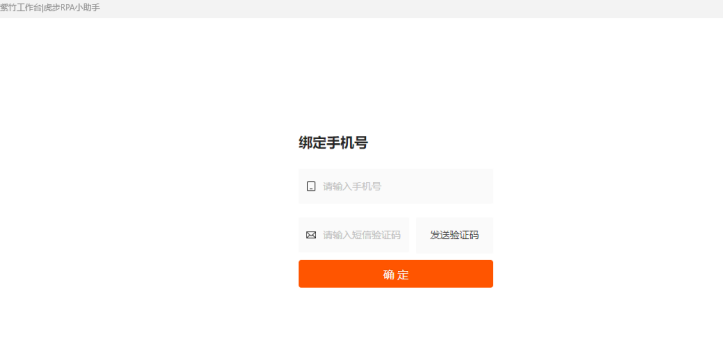
选择其它登录方式:紫鸟账号登录,如果紫鸟账号里没有绑定手机号,需要在页面上绑定手机号,如图:
3、浏览器设置
3.1 紫鸟浏览器要求:必须使用V5版本
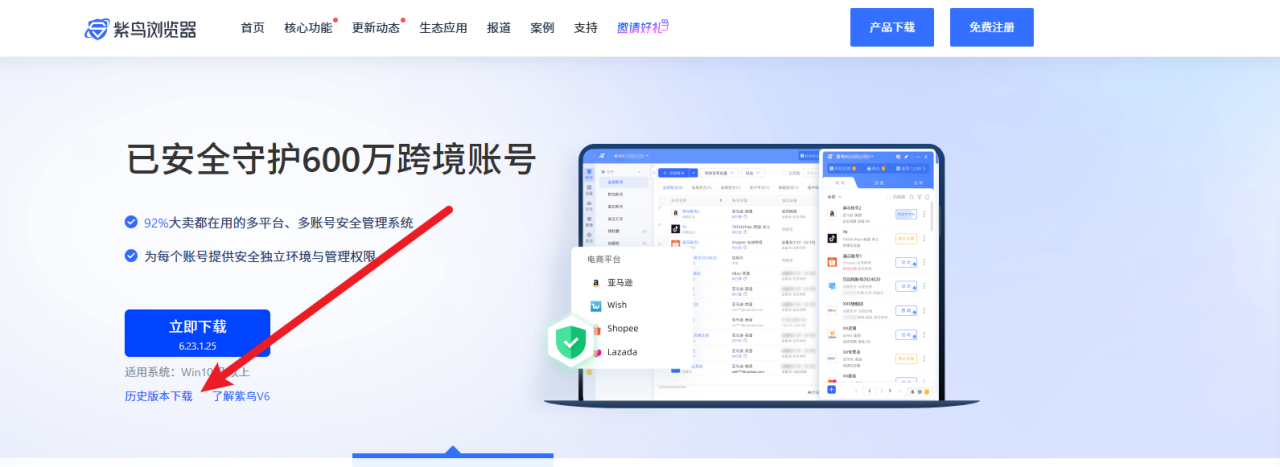
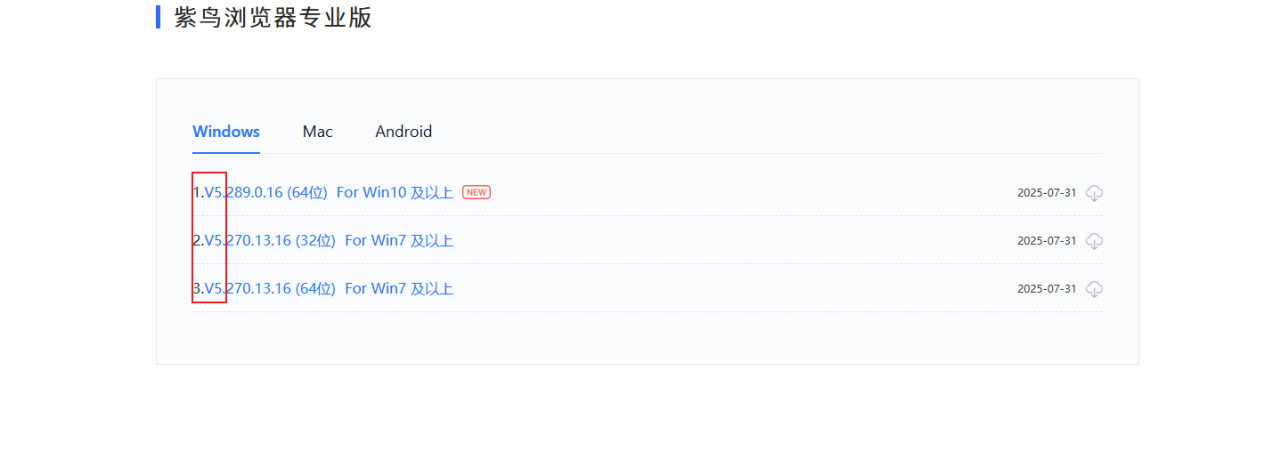
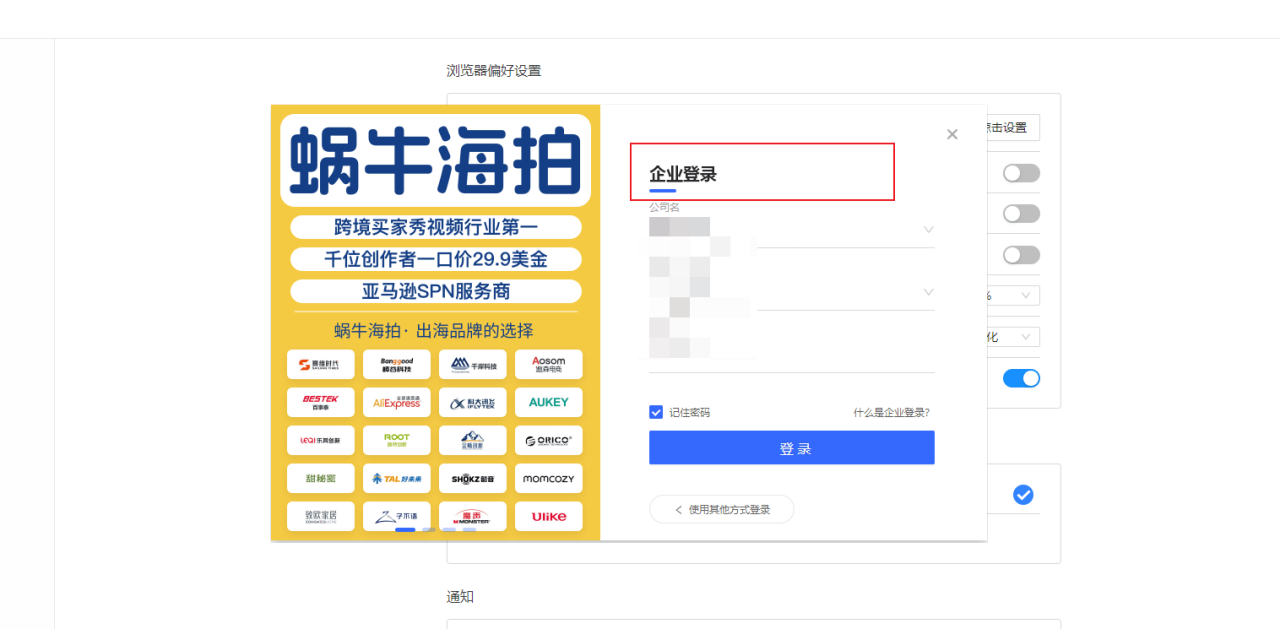
3.2 紫鸟必须使用企业方式登录
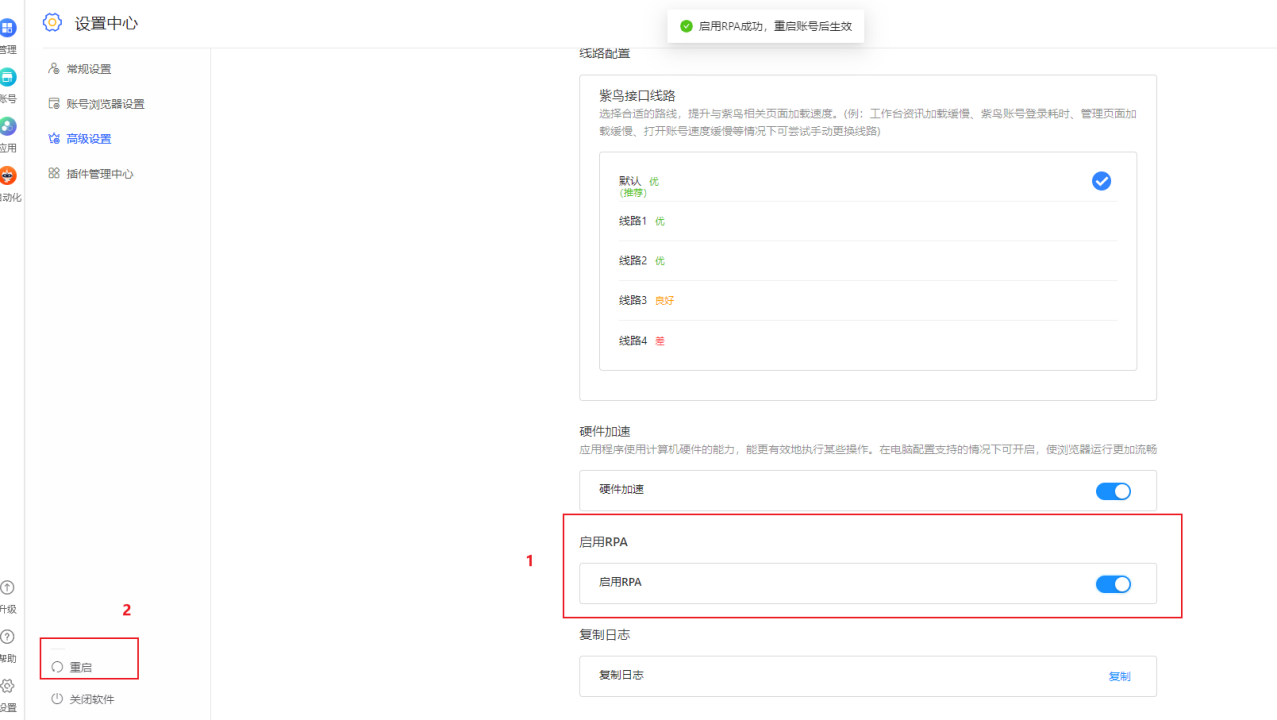
3.3 紫鸟启用RPA,并重启浏览器👇
4、安装紫鸟自动化插件
1、在紫鸟浏览器打开:https://appstore.ziniao.com/plugin/detail/16312716771733/ZiZhuZiDongHua-JiZhiTiShengRenXiao.html
2、点击【分配账号】或者【添加】;
3、分配需要运行自动化的店铺,如图:
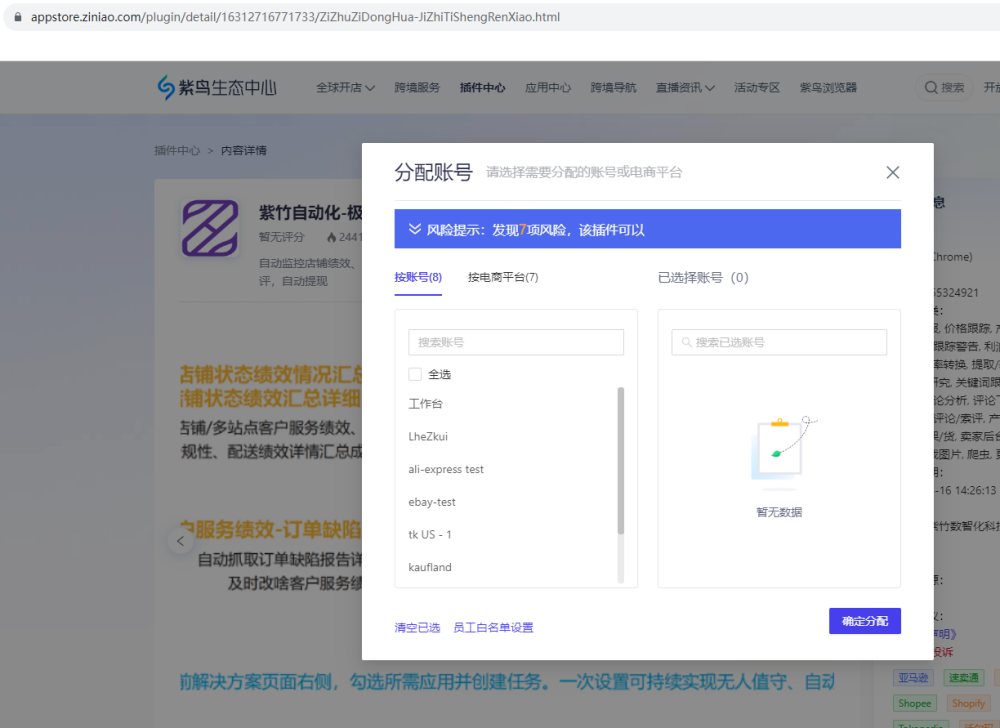
安装紫鸟自动化插件
5、购买机器人
在运行任务时,需要机器人来帮助您执行RPA,您可以在【机器人管理】里购买机器人,如图:
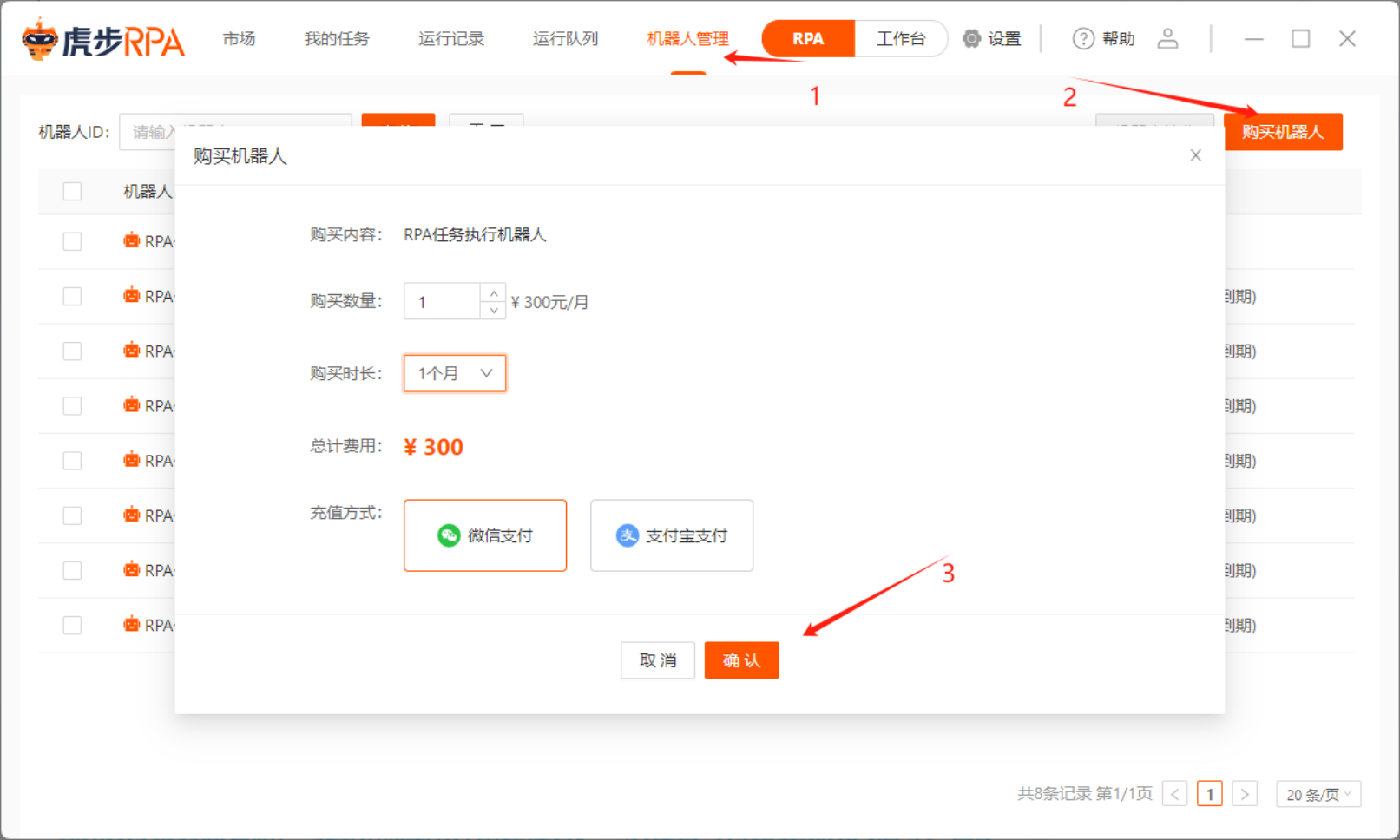
购买机器人
6、授权
Boss登录虎步网页端www.huburpa.com,为需要使用机器人的用户授权。授权页面如下:
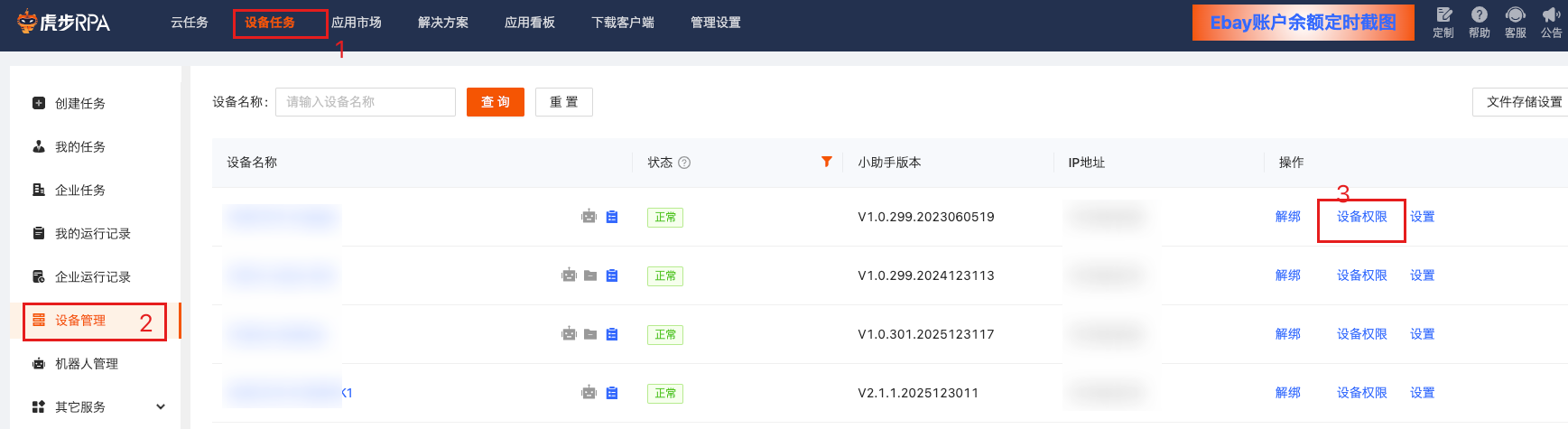
7、运行任务
运行任务的全部条件已满足了,现在开始运行任务吧,您可以在【市场】根据需要选择RPA运行,如图:
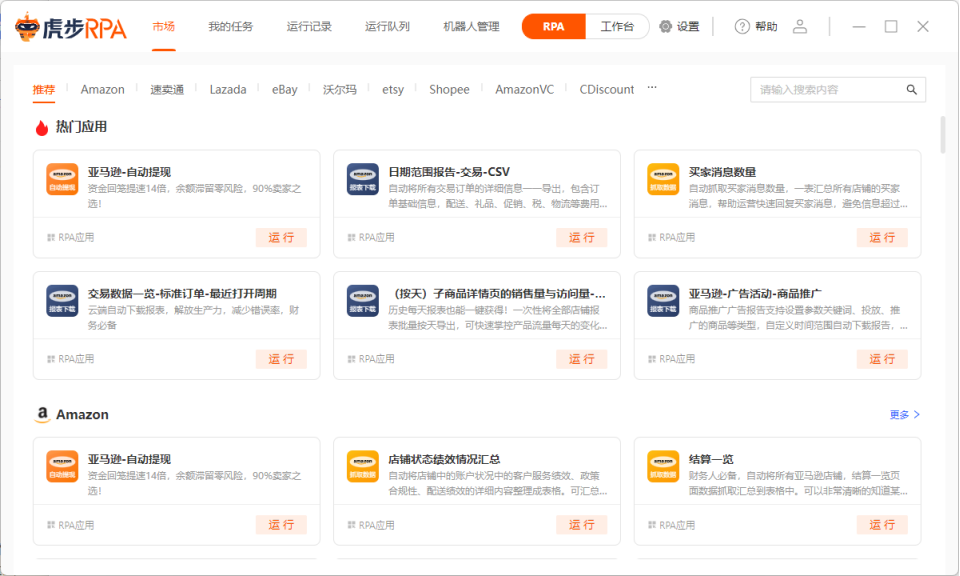
市场
运行任务时,根据店铺对应的浏览器选择:紫鸟
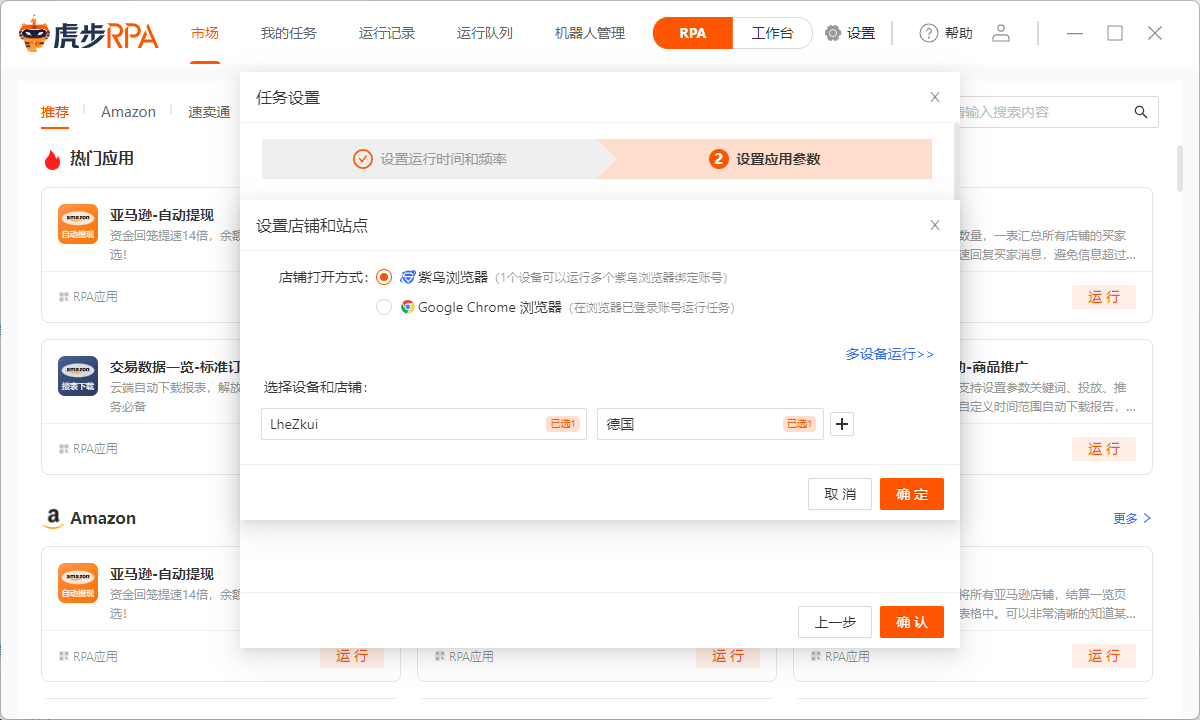
创建任务成功后可以在【我的任务】查看创建任务,可以在【运行记录】查看任务的运行记录
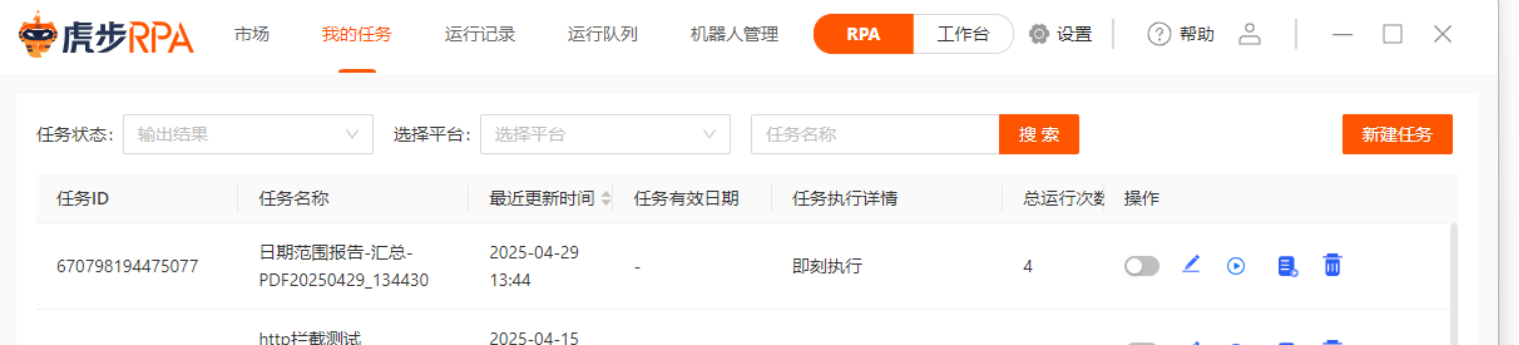
我的任务
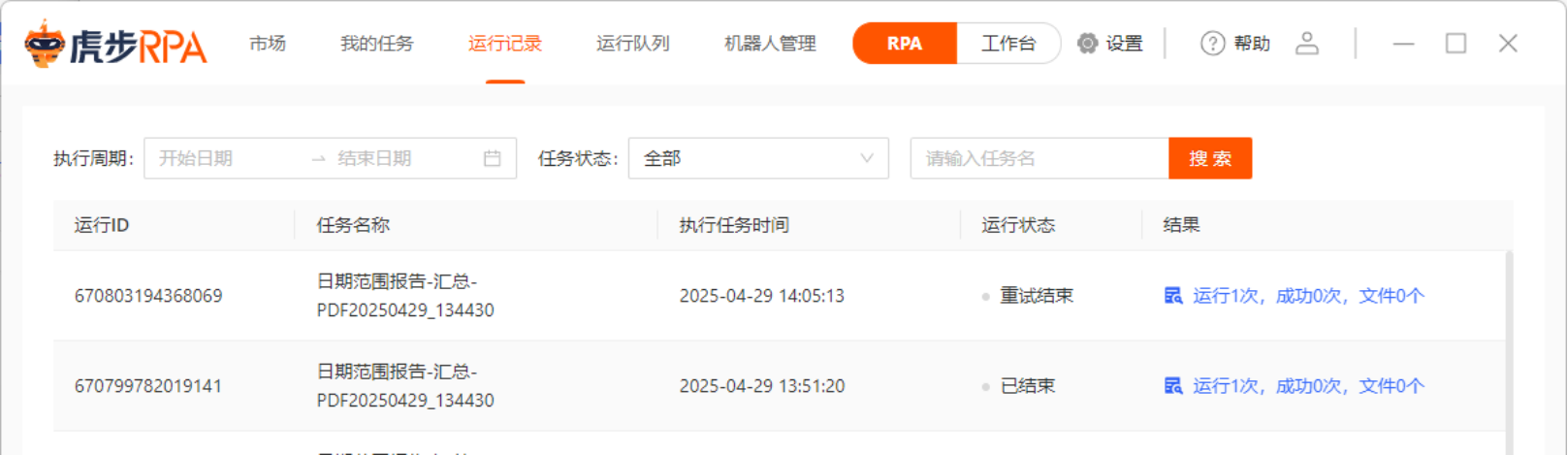
运行记录
8、文件命名规则,文件存储电脑及目录规则设置(一般默认,不做调整)
Boss进入虎步网页端 www.huburpa.com 进行详细设置,设置后的规则适用于机器人所有的任务,页面如下:
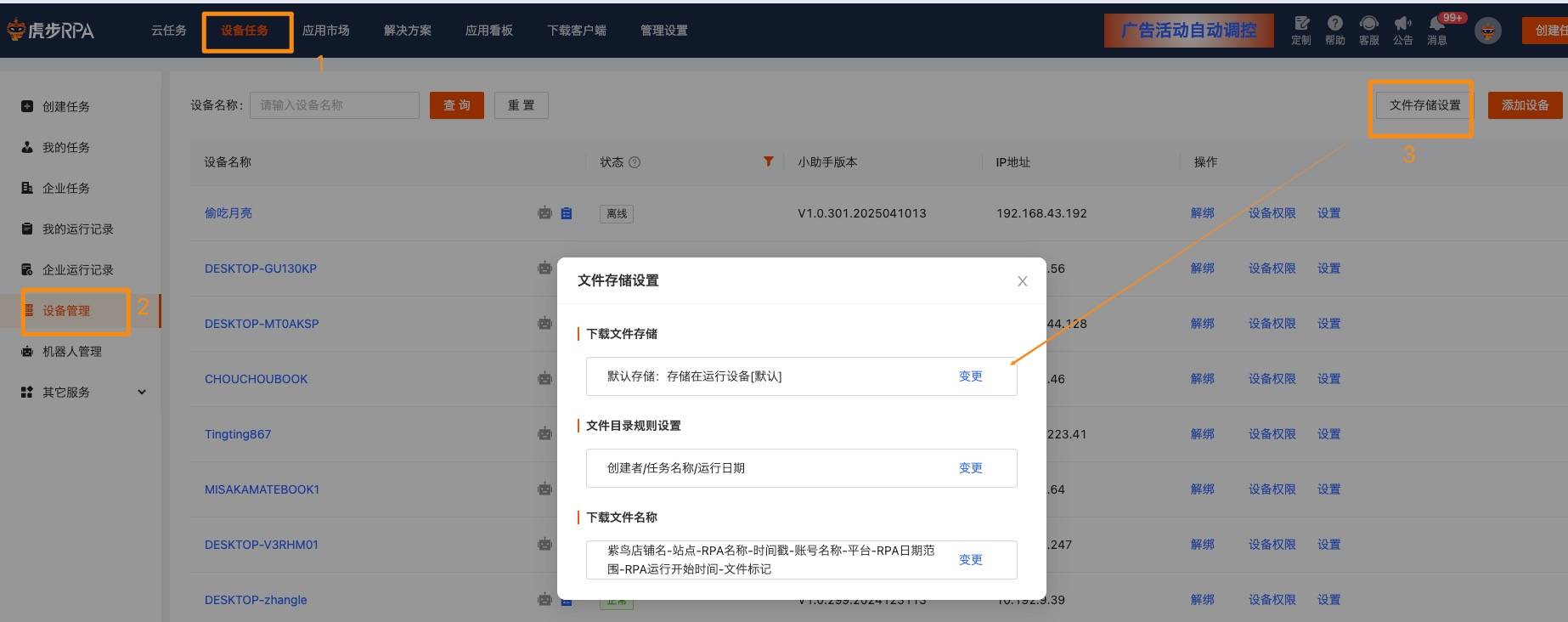
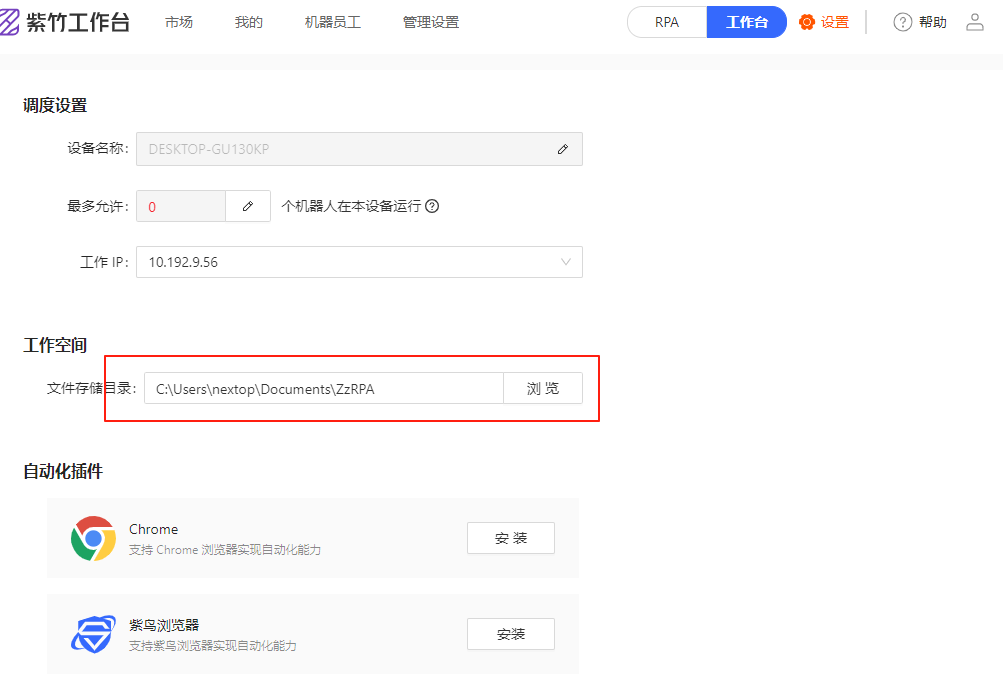
9、文件存储目录设置
10、文件合并
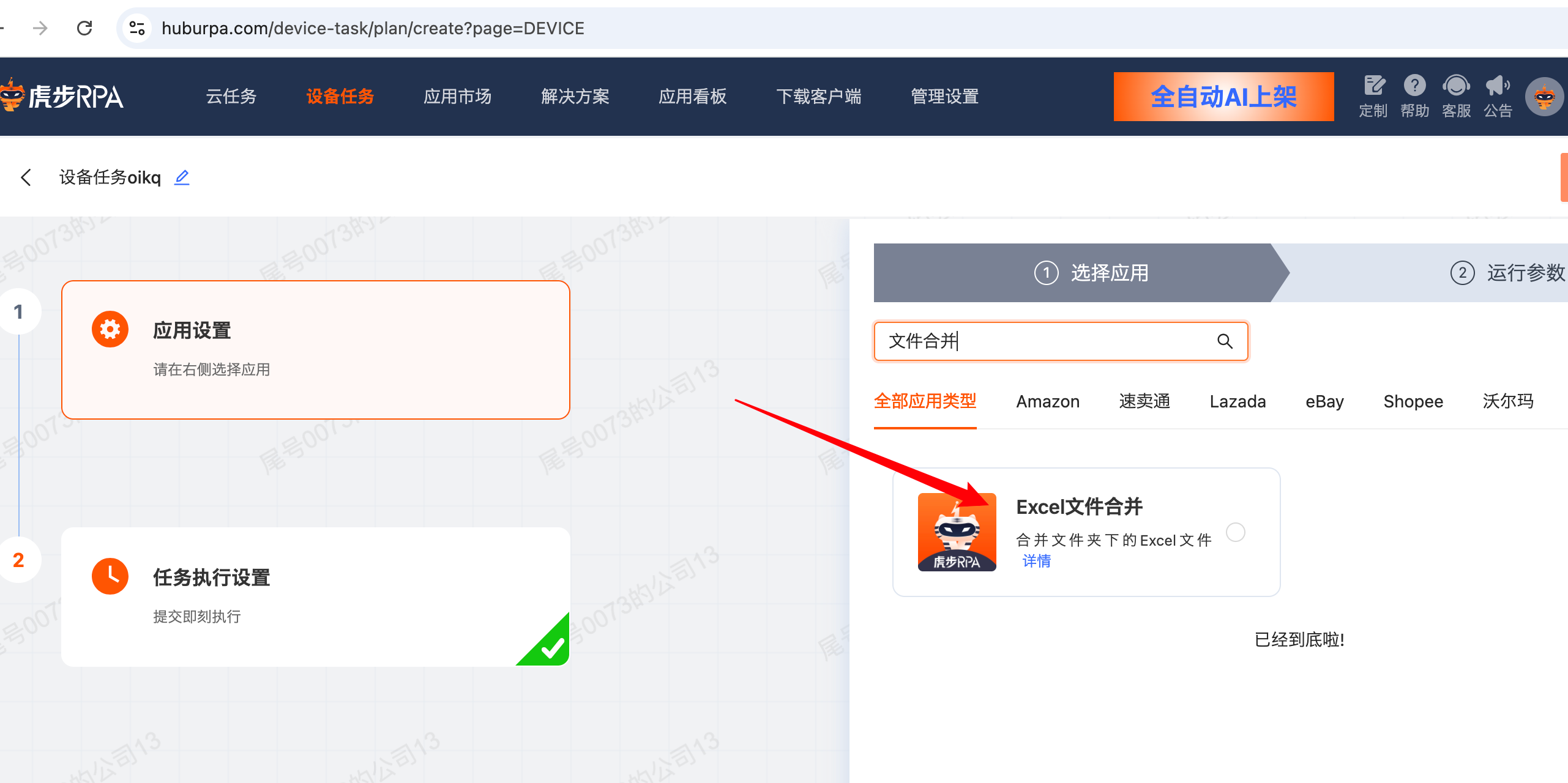
相同格式且表头无其他内容的文件支持合并
11、日常跑设备任务时的注意事项:(仅限跑任务的电脑)
1.电脑保持开机,联网状态;
2.屏幕分辨率设置为100% 1080*1920
3.其他人员不能占用电脑;
4.不能锁屏,可以熄屏;
5.电脑上不要装杀毒软件;
6.需要上传文件模版的RPA,文件模版不能被打开。
7.使用紫鸟ip时 请关闭vpn
8. 系统推荐使用Windows10专业版,避免家庭版出现软件权限不足的问题
9.由于Windows系统长时间运行会不稳定,电脑推荐最长每两天重启一次,重启时如果有未完成的任务,重启后会自动重新执行任务,不会造成任务丢失。